
今朝、自分の別ブログにログインしようとしたら、表示されませんでした。真っ黒。
かなりの時間を要して、「504」という数字が表示されました😱😱😱
その際に試したことや見られた症状は、以下です。
- アクセスしたら画面が真っ黒のまま表示されない
- ログイン画面もブログのホーム画面も表示されない
- PCを再起動しても表示できない
- ルーターをリセットしても表示できない
- 同じサーバー上のほかのブログは閲覧可能
- 数分ののち、504エラーが出た
この記事は、504が出る原因と、今回の場合の対処法をメモするものです。
- 今回の原因
- 原因の除去方法とクリーンアップ
- 原因究明のやり方
の順でお送りします。

どなたかの参考になれば幸いです
結論:「Broken Link Checker」が悪さをしていた
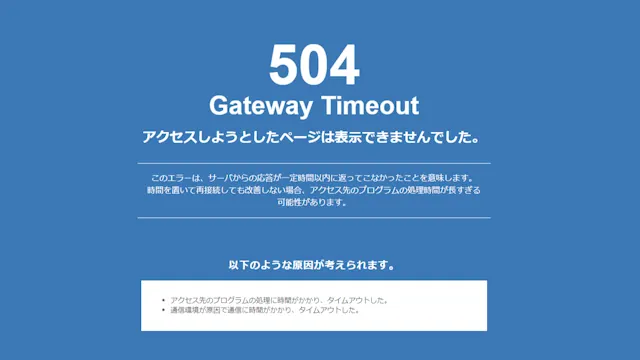
504エラー(504 Gateway Timeout)は、サーバーが応答処理に時間をかけすぎてタイムアウトしている状態です。
今回の結論としては、リンク切れを知らせてくれるプラグイン「Broken Link Checker」が原因でした。
データベースを更新しようとした際に発生している処理の停止・競合によってページが表示できなくなっていたのです。
「Broken Link Checker」は便利なプラグインですが、頻繁にブログ内を徘徊してリンク切れを探す性質上、ページが重くなる原因にもなりかねません。
でも、参考URLなどを多く表示しているブログのため、リンク切れは問題かなと思い設置していました。

クラウド版?というのもあるのですが、外部サイトにログインしないと見られないのが面倒で…プラグインにしてました…
プラグインなら、WordPressのダッシュボードに常に表示されるので、面倒がないんですよね。
でも今回は、常駐していたそれがなんらかの原因で古いデータと衝突して、ページの表示自体をできなくさせていました。
エラーログの見方などは記事の最後のほうでやってます。
>>原因究明:エラーの原因を見つける
処置①「Broken Link Checker」の稼働を停止させる
ダッシュボードにログインできない状態なので、サーバーでなんとかします。
この方法は、プラグインが原因で504になっている場合の対処法です。ほかのプラグインが原因の場合にも流用できると思います。
また、エックスサーバーでの処理ですが、プラグインの無効化(強制停止)のやり方はほかのサーバーでも参考にできると思います。
プラグインを無効化する
今回は管理画面も開けないので、FTPツールまたはサーバーのファイルマネージャーから強制無効化します。
ツールは消してしまったので、エックスサーバーのファイルマネージャーから処理します。
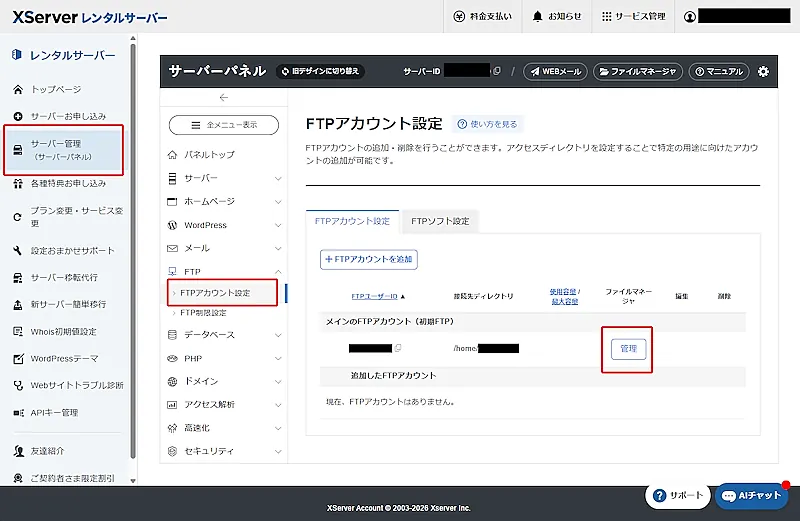
①サーバーのファイルマネージャーに入る
エックスサーバーにログイン > サーバー管理 > FTPアカウント設定 > 管理
②プラグインが入っているフォルダに移動する
/example.com/public_html/wp-content/plugins
へ移動します。
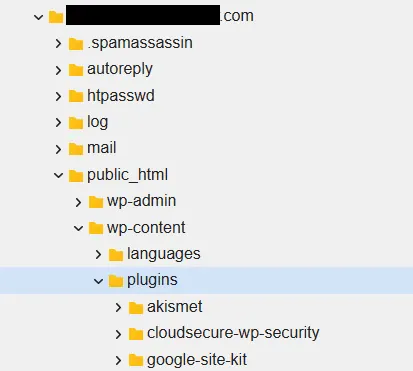

すでに消してしまったあとなので、画像にはbroken-link-checkerはありません💦
③プラグインの名前を変更する
broken-link-checker というフォルダ名を、一時的に _broken-link-checker などに変更(名前変更)します。
④アクセスできるかを確認する
これでプラグインが強制停止されるので、ブログにアクセスして504エラーが解消されたか確認してください。
処置②「Broken Link Checker」を削除する
サイトが開くようになったら、問題の根本原因をクリアします。
フォルダ名を変更して強制停止した状態だと思うので、管理画面の「プラグイン」ページを開くと上部に赤っぽく「プラグインファイルが存在しないため無効化されました」といったメッセージが出ていると思います。
でも実際には名前を変更した状態のプラグインが残っています。
_broken-link-checker
などのように「 _ 」を頭につけた場合は、一番上にあるはず。
最初にそれを削除しましょう。

削除せずにもう一度名前を変更して使うことも可能かもですが、いろいろと面倒なので消しました
Broken Link Checker「ローカル版」を使い続ける場合
プラグインを一度削除し、新規検索・再インストールします。
「ローカル版」の使用を開始すると、データベースのテーブルが綺麗に再生成されます。
ただし、Broken Link Checkerのローカル版はデータベースに強い負荷をかけるため、504エラーの原因になりやすいプラグインです。
もし使い続ける場合は、クラウド版にしたほうが安心かもしれません。

管理が少し面倒になるところが懸念点…
Broken Link Checker「クラウド版」を使い続ける場合
プラグインを一度削除し、新規検索・再インストールします。
デフォルトで「クラウド版」になっています。
リンクエラーの数は見ることができますが、細かな情報は外部サイトでのみ閲覧できます。
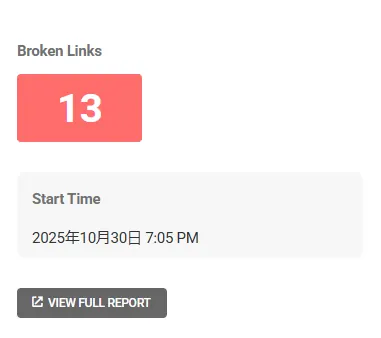
VIEW FULL REPORT というボタンを押すと、外部サイトへ移動しますので、そこで確認しましょう。

ログインに際してはメールにコードが送られてくるいつもの感じ。そのやり取りが面倒なんですよね、、
なぜクラウド版では今回のようなトラブルが起こらないのか?
今回のトラブルの直接の原因は、「自分のサーバーのデータベース内(wp_blc_links テーブル)でデータが重複してエラーになり、それを解決しようと処理が暴走したこと」でした。
クラウド版(WPMU DEVが提供する新しいBroken Link Checker)では、仕組みが以下のように変わります。
- CPU・メモリを消費しない
- サイト内の全ページを巡回してリンクが切れていないか調べる「重い計算処理」は、すべて外部のクラウド側で行われます。自分のサーバーは「結果を受け取るだけ」になるため、504 Gateway Timeout(サーバー応答なし)を引き起こすような負荷がかかりません。
- データベースを使わない
- リンクのチェック結果やデータは、すべてWPMU DEV側の外部クラウドサーバーに保存されます。自分のデータベース内にテーブルを作らないため、今回のようなDBエラーや重複エラーは構造上発生しません。
結果として、今回のようなトラブルが起こらず、ページ読み込みへの負荷もほぼなくなるようです。
クリーンアップはどうする?
クラウド版ではテーブル(データ領域)の上書きのようなことは起こらないため、データベースの残りカスみたいなものはそのままになります。
もろもろを完全にクリーンにしたい場合は、次の項目「データベースのクリーンアップ(アクセス復旧後)」の手順を踏む必要があります。
データベースのクリーンアップ(アクセス復旧後)
プラグインを削除(アンインストール)しただけでは、データベースのゴミ(テーブル)は残ったままになることが多いです。
- Broken Link Checkerの「クラウド版」を使う
- Broken Link Checkerの使用をやめる
上記の場合で完全にクリーンな状態にしたい場合は、もう少しだけ作業が必要になります。
データベース管理ツール(phpMyAdmin)から直接消す
もし「もうプラグインを有効化したくない」「手動で消したい」という場合は、サーバーの管理画面にある phpMyAdmin から直接消すことができます。
エックスサーバーの場合の手順を説明します。
※データベースを直接触る場合は、念のため事前にバックアップを取ってから行うのが安全です。
サーバーパネル > データベース > phpmyadmin(MariaDB10.5)
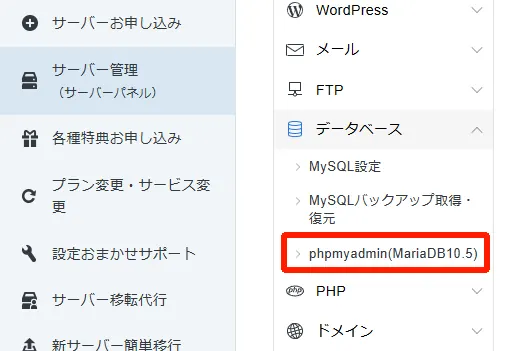
ここに遷移すると、ログインを求められます。
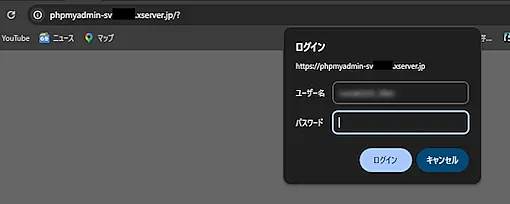
ここでのログインユーザー名とパスワードは、エックスサーバーのログイン情報などとは異なります。
- WordPressのMySQLユーザー
- MySQLユーザーパスワード
が必要です。
簡単インストールでインストールしたWordpressの場合には、「WordPress簡単インストール」内のインストール済みWordPress一覧から確認できます。
サーバーパネル > WordPress > WordPress簡単インストール
目的のブログの「詳細」を押すと展開します。
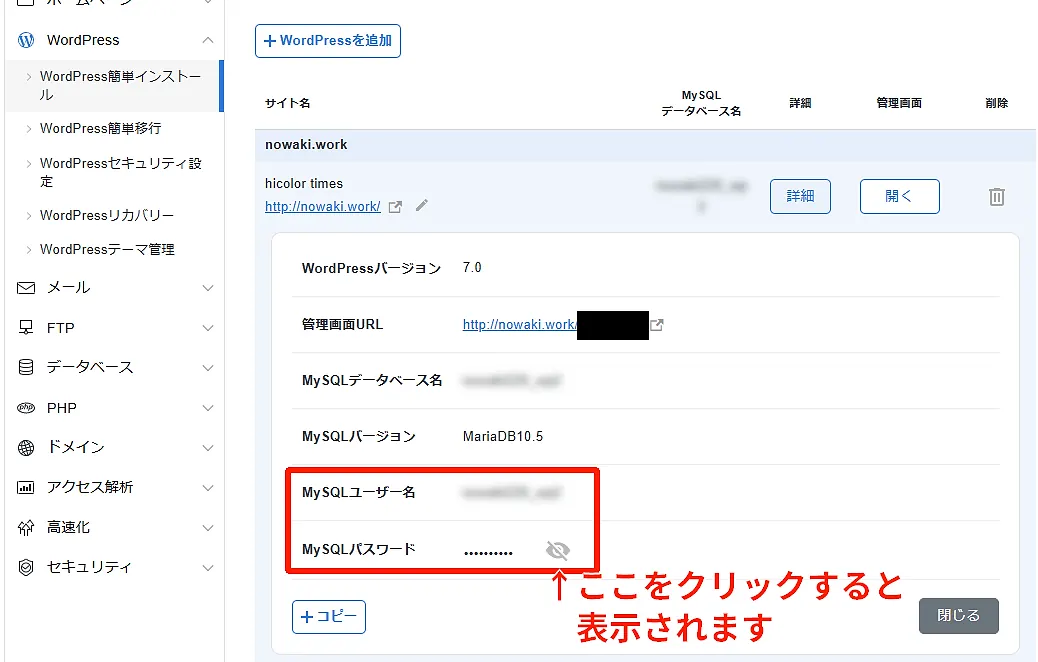
>>WordPress簡単インストール以外で作成したWordPressの場合(エックスサーバーのFAQ)
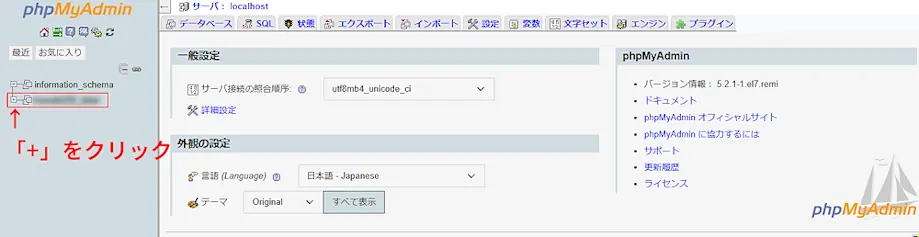
左カラムの目的のデータベースの頭についている「+」をクリックします。
フィルタをかけられるので、ボックスに「wp_blc」と入れて抽出します。
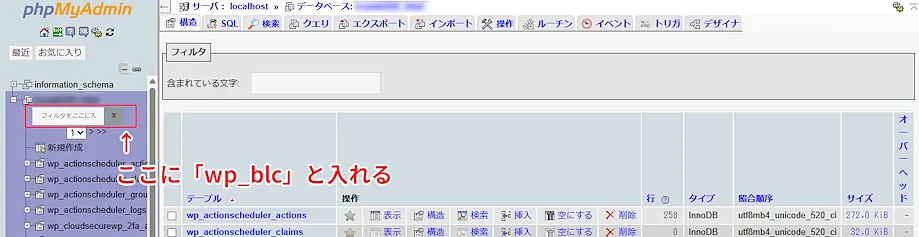
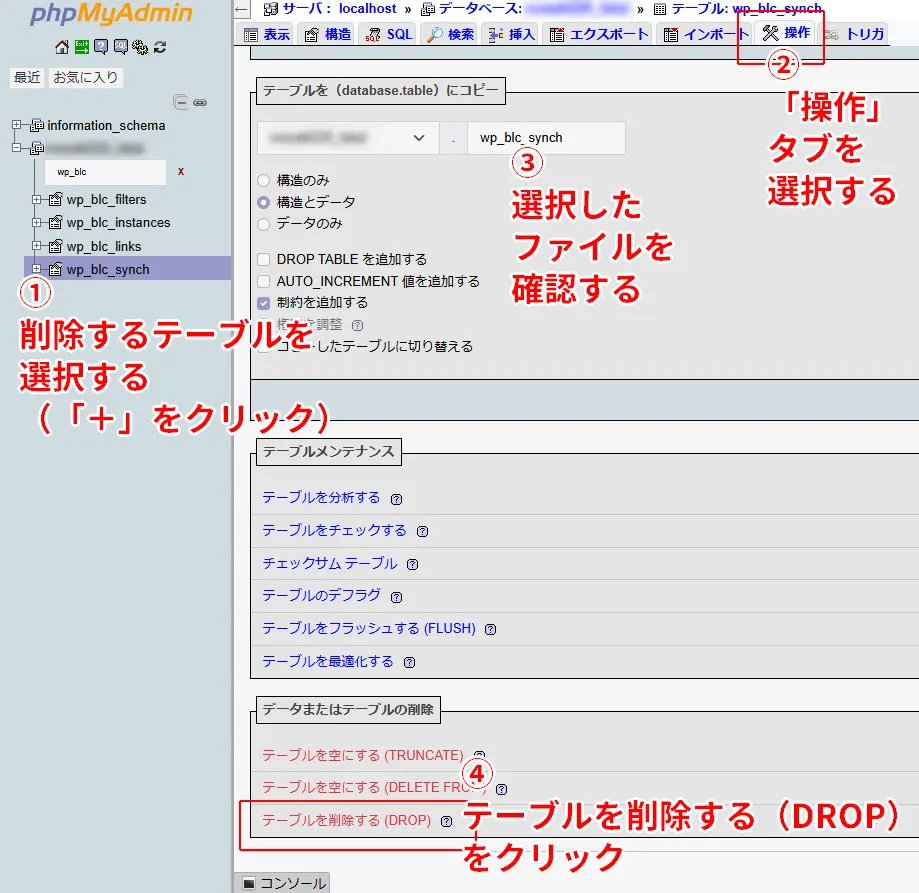
複数を一度に消せるのかもしれないのですが、こわかったので一つずつ消しました。
手順は以下です。
- 削除するテーブル(領域)を「+」を押して選択する
- 右側のカラムのタブで「操作」を選択する
- 選択されているファイルを確認する(念のため)
- テーブルを削除する(DROP)をクリック
画像も参考にしてください。
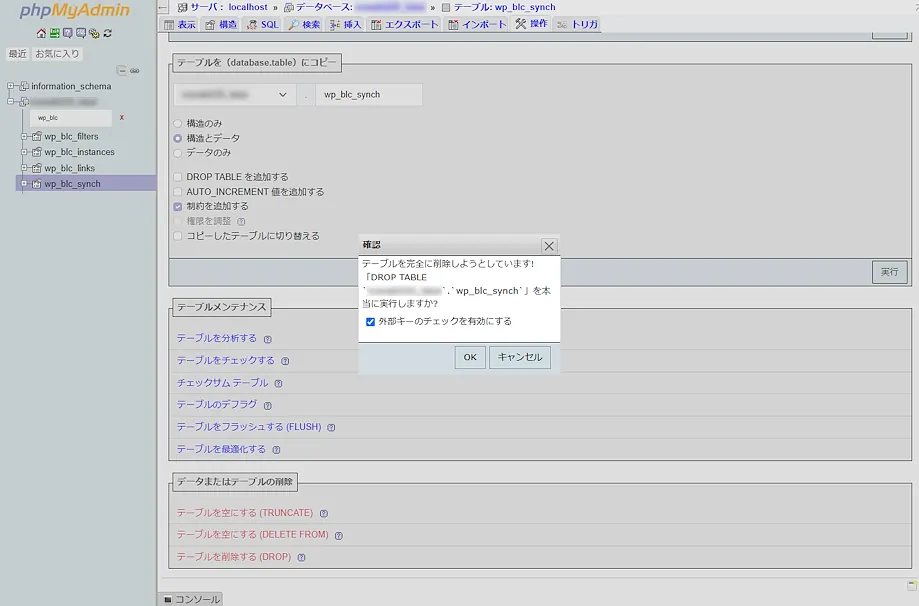
【メッセージの意味】
(アカウント名)_XXXX.wp_blc_synch
- 前半(
(アカウント名)_XXXX): お使いの「データベース名」 - 後半(
wp_blc_synch): 今回消そうとしている「テーブル名」
つまり、「〇〇というデータベースの中にある wp_blc_synch というテーブルだけを消しますよ」 という確認メッセージです。データベース全体が消えるわけではなく、指定した wp_blc_synch(および一緒に選んだ wp_blc_ のテーブル)だけが消去されます。
「外部キーのチェック」は、「間違って別のテーブルとつながっている重要なデータを壊さないための安全ガード」のような機能です。
チェックを入れたままにしておくことで、万が一別の重要なテーブル(WordPress本体のテーブルなど)が関連付いていた場合に、誤って消してしまうのを防いでくれるため、今回は有効にしておく方が安全です。
念のためにブログにアクセスして確認したら完了です。
なぜゴミが残ってしまうの?
WordPressのプラグイン(特にBroken Link Checkerのような大型プラグイン)は、安全のために「誤ってプラグインを消してしまってもデータが消えないようにする」仕組みになっています。
そのため、管理画面から「無効化 ➔ 削除」としても、データベースの中に作られた wp_blc_links などの専用テーブル(データ領域)はそのまま残り続けてしまいます。
そのままでも大丈夫?
「残ったまま放置したらどうなるの?」と思うかもしれませんが、プラグイン自体を削除(またはフォルダ名変更で強制停止)していれば、プログラムは実行されないので504エラーが再発することはもうありません。
ただ、使わないデータがデータベースに数MB〜数十MB残ったままになるだけです。
もし「完全にスッキリさせたい!」ということであれば、上記の手順でキレイさっぱりクリーンアップしておくのが一番安心でカンタンです!
原因究明:エラーの原因を見つける
ここは少し難しいので、今回の場合の見方と特定の仕方だけ…
エラーログの確認・ダウンロード手順
エックスサーバーでの確認方法です。
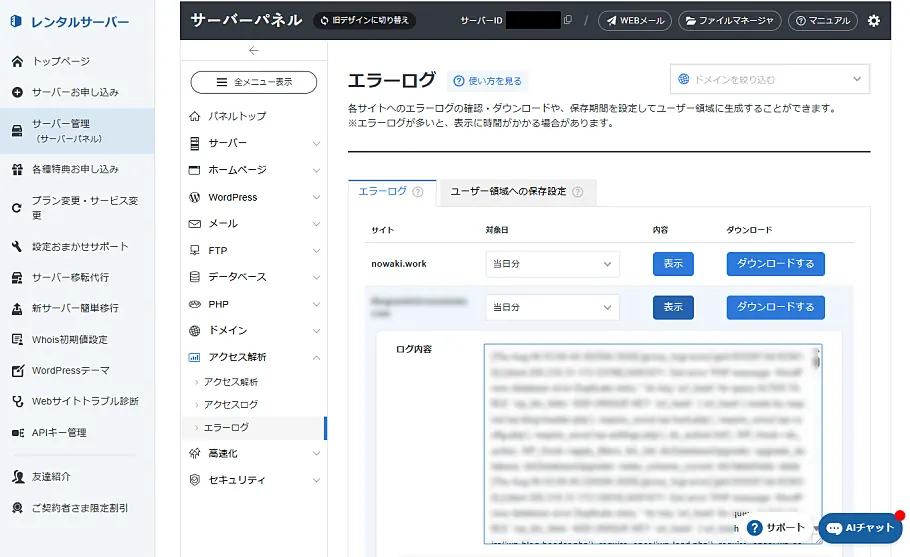
- エックスサーバーの「サーバーパネル」にログインする
- 管理画面(共通アカウント管理)から対象サーバーの「サーバーパネル」を開きます。
- 「エラーログ」メニューを開く
- 画面内の 「アクセス解析」 項目にある 「エラーログ」 をクリックします。
- ドメインを選択する
- エラーが発生しているサイトのドメイン(例:
example.com)の横にある 「選択する」 をクリックします。
- エラーが発生しているサイトのドメイン(例:
- ログをダウンロードする
- 「エラーログのダウンロード」 ボタンをクリックすると、テキストファイル(
.log)がパソコンに保存されます。
- 「エラーログのダウンロード」 ボタンをクリックすると、テキストファイル(
ダウンロードしたファイルをメモ帳などで開き、直近のエラー情報を確認します。
①エラーログ
今回のエラーログの最新の部分は以下の通り。
[Thu Aug 06 10:11:49.XXXXXX 2026] [proxy_fcgi:error] [pid XXXXXX:tid XXXXXX] [client xxx.xxx.xxx.xxx:xxxxx] AH01071: Got error 'PHP message: WordPress database error Duplicate entry '' for key 'url_hash' for query ALTER TABLE `wp_blc_links` ADD UNIQUE KEY `url_hash` (`url_hash`) made by require('wp-blog-header.php'), require_once('wp-load.php'), require_once('wp-config.php'), require_once('wp-settings.php'), do_action('init'), WP_Hook->do_action, WP_Hook->apply_filters, blc_init, blcDatabaseUpgrader::upgrade_database, blcDatabaseUpgrader::make_schema_current, blcTableDelta::delta', referer: https://example.com/xxx②エラーログから原因を特定する
今回発生した504エラーのログから、原因がプラグイン「Broken Link Checker」だと特定できた理由は、1行のエラーログに含まれる3つのキーワードにあります。
プラグインの略称「blc」
blc_init, blcDatabaseUpgrader::upgrade_database, blcTableDelta::deltaWordPressのプラグインは、プログラム内部で自分の略称を使うことが多く、ログの後半にある blc は Broken Link Checker の頭文字です。この記述から「Broken Link Checkerが動こうとして失敗している」ことが分かります。
専用テーブル名「wp_blc_links」
ALTER TABLE `wp_blc_links` ADD UNIQUE KEY...ALTER TABLE はデータベースの構造を変更する命令です。その対象になっている wp_blc_links は、Broken Link Checkerがリンク一覧を保存するために作成した専用テーブルです。このテーブルの調整処理でつまずいていることが判明します。
重複エラーを示す「Duplicate entry」
Duplicate entry '' for key 'url_hash'データベース側に「すでに同じデータが存在するため、追加・更新ができない」というエラーが発生しています。
504エラーが発生していたメカニズム
今回のエラーのメカニズムは以下です。
- ブログにアクセスがあるたびに、Broken Link Checkerがデータベースのテーブル構造を自動更新しようとする
- 重複データがあるためエラー(
Duplicate entry)になり、処理が完了しない - ページの読み込みのたびにこの重い失敗処理が繰り返され、サーバーの応答が追いつかなくなってタイムアウト(504 Gateway Timeout)が発生した
まとめ
さあ今日もブログを書こう! とはりきってアクセスしたらずーーーっとグルグルで表示されず、最終的には504エラーを吐いたおそろしい出来事でした。
でも、落ち着いて一つ一つ対処することで、なんとか解決できました。
phpMyAdminに初めてログインしたり、その中のテーブルを消したりと、またいろいろできるようになったので、結果的によかったです。
504はアクセスに時間がかかってる状態。
まずは落ち着いて、エラーログを見てみましょう。

ゆっくりやれば、できないことなんかありませんぞ☆彡

コメント